


Meta Description: Khám phá cách cài đặt Coreldraw Graphics Suite và tối ưu hóa quy trình thiết kế đồ họa chuyên nghiệp. Bài viết cung cấp hướng dẫn chi tiết, khắc phục lỗi thường gặp và giới thiệu dịch vụ IT từ xa uy tín.
Chào mừng bạn đến với thế giới sáng tạo không giới hạn! Trong kỷ nguyên số, thiết kế đồ họa đã trở thành một lĩnh vực then chốt, đòi hỏi công cụ mạnh mẽ và chuyên nghiệp. Cài Coreldraw Graphics Suite – Thiết Kế Đồ Họa Chuyên Nghiệp không chỉ là việc cài đặt một phần mềm, mà còn là bước chân đầu tiên để bạn chinh phục những dự án thiết kế ấn tượng, từ logo, bộ nhận diện thương hiệu đến ấn phẩm quảng cáo và đồ họa web. Với bộ công cụ toàn diện, CorelDRAW Graphics Suite đã và đang là lựa chọn hàng đầu của hàng triệu nhà thiết kế, họa sĩ và doanh nghiệp trên toàn cầu. Tuy nhiên, quá trình cài đặt đôi khi gặp phải những rào cản kỹ thuật. Bài viết này sẽ là cẩm nang chi tiết giúp bạn vượt qua mọi khó khăn, đảm bảo bạn có thể bắt đầu hành trình sáng tạo của mình một cách suôn sẻ nhất.
I. Coreldraw Graphics Suite: Công Cụ Đắc Lực Cho Nhà Thiết Kế Chuyên Nghiệp
CorelDRAW Graphics Suite là bộ phần mềm thiết kế đồ họa toàn diện, cung cấp một loạt các công cụ mạnh mẽ cho phép người dùng tạo ra các sản phẩm thiết kế vector, bố cục trang, chỉnh sửa ảnh vàtypography ấn tượng. Được phát triển bởi Corel Corporation, bộ phần mềm này đã khẳng định vị thế là một trong những giải pháp thiết kế hàng đầu, song hành cùng các đối thủ lớn như Adobe Creative Suite.
1. Coreldraw Graphics Suite Là Gì?
CorelDRAW Graphics Suite là một bộ ứng dụng thiết kế tích hợp, bao gồm nhiều công cụ chuyên dụng phục vụ mọi nhu cầu sáng tạo trong lĩnh vực đồ họa. Nó không chỉ dừng lại ở việc vẽ vector mà còn mở rộng sang chỉnh sửa ảnh bitmap, thiết kế bố cục phức tạp, quản lý font chữ và nhiều hơn thế nữa.
- CorelDRAW®: Ứng dụng cốt lõi, tập trung vào minh họa vector và bố cục trang. Đây là nơi bạn có thể tự do sáng tạo các hình ảnh, biểu tượng, logo và bố cục quảng cáo, brochure.
- Corel PHOTO-PAINT™: Công cụ chỉnh sửa ảnh chuyên nghiệp, cho phép bạn xử lý ảnh bitmap với các bộ lọc mạnh mẽ, điều chỉnh màu sắc, và tạo hiệu ứng. Nó hoạt động hài hòa với CorelDRAW, tạo nên một quy trình làm việc liền mạch.
- Corel Font Manager: Giúp bạn quản lý, khám phá và tổ chức các phông chữ một cách hiệu quả, đảm bảo bạn luôn có những font chữ phù hợp cho mọi dự án.
- Corel CAPTURE™: Công cụ chụp ảnh màn hình tiện lợi, giúp bạn dễ dàng ghi lại các khoảnh khắc trên màn hình với chỉ một lần nhấp chuột.
- Corel CONNECT™: Trình tìm kiếm nội dung, giúp bạn nhanh chóng tìm thấy đồ họa, phông chữ, và hình ảnh từ máy tính cá nhân hoặc các kho lưu trữ trực tuyến.
- CorelDRAW.app: Phiên bản web cho phép bạn truy cập và chỉnh sửa các tệp thiết kế mọi lúc, mọi nơi, hỗ trợ làm việc cộng tác và từ xa.
2. Lợi Ích Khi Sử Dụng Coreldraw Graphics Suite Cho Thiết Kế Đồ Họa Chuyên Nghiệp
CorelDRAW Graphics Suite mang đến nhiều lợi ích vượt trội, giúp nâng cao hiệu suất và chất lượng công việc cho các nhà thiết kế:
- Tính Toàn Diện: Cung cấp bộ công cụ đầy đủ, đáp ứng mọi khía cạnh của quy trình thiết kế, từ ý tưởng ban đầu đến sản phẩm hoàn chỉnh.
- Sáng Tạo Không Giới Hạn: Các công cụ đa năng, giao diện thân thiện cho phép người dùng thể hiện tối đa phong cách cá nhân và tạo ra những thiết kế độc đáo, ấn tượng.
- Năng Suất Cao: Tương thích định dạng tệp hàng đầu, khả năng xử lý tác vụ nhanh chóng giúp tối ưu hóa quy trình làm việc, tiết kiệm thời gian đáng kể.
- Đổi Mới Liên Tục: Luôn cập nhật các công nghệ thiết kế tiên tiến, mang đến những trải nghiệm sáng tạo mới mẻ và hiệu quả.
- Giao Diện Thân Thiện: Dễ dàng tiếp cận, đặc biệt với người mới bắt đầu, đồng thời cung cấp khả năng tùy chỉnh cao cho người dùng chuyên nghiệp.
- Hỗ Trợ Chuẩn In Ấn: Khả năng xuất file PDF/X chất lượng cao, kiểm soát màu sắc và độ phân giải, đáp ứng tiêu chuẩn in ấn quốc tế.
- Tương Thích Đa Nền Tảng: Hỗ trợ tốt trên cả Windows và macOS, tối ưu hóa cho các thiết bị cảm ứng và bút stylus.
II. Hướng Dẫn Chi Tiết Quy Trình Cài Đặt Coreldraw Graphics Suite
Để có thể tận dụng tối đa sức mạnh của CorelDRAW Graphics Suite, việc cài đặt đúng cách là bước đầu tiên quan trọng. Quy trình này thường bao gồm các bước cơ bản sau, có thể điều chỉnh tùy theo phiên bản và hệ điều hành của bạn.
1. Chuẩn Bị Trước Khi Cài Đặt
Trước khi tiến hành cài đặt, hãy đảm bảo bạn đã thực hiện các bước chuẩn bị sau để quá trình diễn ra suôn sẻ:
- Kiểm tra Yêu cầu Hệ thống: Truy cập trang web chính thức của CorelDRAW để xem các yêu cầu về phần cứng và phần mềm (hệ điều hành, dung lượng ổ cứng, RAM, card đồ họa) tương ứng với phiên bản bạn muốn cài đặt.
- Tải Bộ Cài Đặt: Tải bộ cài đặt chính thức từ trang web của Corel hoặc từ nhà cung cấp bản quyền uy tín. Tránh tải từ các nguồn không rõ nguồn gốc để đảm bảo an toàn.
- Sao lưu Dữ liệu Quan trọng: Mặc dù cài đặt phần mềm thường không ảnh hưởng đến dữ liệu cá nhân, nhưng sao lưu dữ liệu quan trọng là một biện pháp phòng ngừa cần thiết.
- Gỡ bỏ Phiên bản Cũ (Nếu có): Nếu bạn đang sử dụng một phiên bản CorelDRAW cũ, hãy gỡ bỏ nó hoàn toàn thông qua Control Panel (Windows) hoặc thư mục Applications (macOS) để tránh xung đột.
- Tắt Phần mềm Diệt Virus Tạm thời: Một số phần mềm diệt virus có thể nhận diện nhầm các tệp cài đặt là mối đe dọa, gây gián đoạn quá trình. Hãy tắt chúng tạm thời và bật lại sau khi cài đặt hoàn tất.
2. Các Bước Cài Đặt Coreldraw Graphics Suite
- Chạy File Cài Đặt: Tìm và nhấp đúp vào file cài đặt (.exe trên Windows, .dmg trên macOS) mà bạn đã tải về.
- Chấp nhận Thỏa thuận Giấy phép: Đọc kỹ các điều khoản sử dụng và chấp nhận thỏa thuận để tiếp tục.
- Chọn Loại Cài Đặt:
- Typical Installation (Cài đặt Tiêu chuẩn): Đây là lựa chọn phổ biến, cài đặt các thành phần chính của CorelDRAW Graphics Suite.
- Custom Installation (Cài đặt Tùy chỉnh): Cho phép bạn chọn các ứng dụng hoặc thành phần cụ thể muốn cài đặt, giúp tiết kiệm dung lượng ổ cứng nếu bạn không cần dùng hết.
- Chọn Nơi Cài Đặt: Thường là thư mục mặc định
C:Program FilesCorel. Bạn có thể thay đổi nếu muốn. - Nhập Thông tin Đăng nhập/Số Serial: Nếu bạn mua bản quyền, hãy nhập thông tin tài khoản Corel hoặc số serial được cung cấp. Đối với bản dùng thử, bạn có thể bỏ qua bước này.
- Hoàn tất Cài đặt: Chờ quá trình cài đặt hoàn tất. Hệ thống có thể yêu cầu khởi động lại máy tính.
3. Kích Hoạt Bản Quyền
Sau khi cài đặt, bạn cần kích hoạt bản quyền để sử dụng phần mềm một cách đầy đủ và hợp pháp.
- Mở CorelDRAW: Khởi chạy ứng dụng CorelDRAW hoặc bất kỳ ứng dụng nào trong bộ CorelDRAW Graphics Suite.
- Chọn Tùy chọn Kích hoạt: Bạn sẽ được yêu cầu đăng nhập tài khoản Corel hoặc nhập số serial.
- Kết nối Internet: Quá trình kích hoạt thường yêu cầu kết nối internet để xác minh bản quyền.
- Hoàn tất Kích hoạt: Làm theo hướng dẫn trên màn hình để hoàn tất.
III. 5 Lỗi Thường Gặp Khi Cài Đặt Coreldraw Graphics Suite và Cách Khắc Phục
Dù quy trình cài đặt khá đơn giản, nhưng đôi khi người dùng vẫn gặp phải một số lỗi phổ biến. Dưới đây là 5 lỗi thường gặp và cách khắc phục hiệu quả:
1. Lỗi “Installation Incomplete” hoặc “Setup Failed”
- Nguyên nhân: File cài đặt bị lỗi, thiếu tệp, xung đột với phần mềm diệt virus, hoặc yêu cầu hệ thống không được đáp ứng.
- Cách khắc phục:
- Tải lại bộ cài đặt từ nguồn chính thức.
- Tắt tạm thời phần mềm diệt virus và tường lửa.
- Chạy file cài đặt với quyền quản trị (chuột phải -> Run as administrator).
- Kiểm tra lại yêu cầu hệ thống của CorelDRAW Graphics Suite.
- Gỡ bỏ hoàn toàn phiên bản cũ nếu có.
2. Lỗi “Activation Error” hoặc “Invalid Serial Number”
- Nguyên nhân: Số serial không đúng, đã hết hạn, hoặc đã được sử dụng trên số lượng thiết bị tối đa cho phép. Kết nối internet không ổn định trong quá trình kích hoạt.
- Cách khắc phục:
- Kiểm tra lại số serial bạn nhập.
- Đảm bảo kết nối internet ổn định.
- Liên hệ bộ phận hỗ trợ khách hàng của Corel để được trợ giúp, đặc biệt nếu bạn nghi ngờ số serial có vấn đề.
- Nếu là bản quyền doanh nghiệp, hãy kiểm tra với quản trị viên IT của bạn.
3. Coreldraw Chạy Chậm hoặc Bị Treo Sau Khi Cài Đặt
- Nguyên nhân: Cấu hình máy không đủ mạnh, driver card đồ họa lỗi thời, xung đột với các phần mềm khác, hoặc bộ nhớ cache bị đầy.
- Cách khắc phục:
- Cập nhật driver card đồ họa lên phiên bản mới nhất.
- Đảm bảo máy tính đáp ứng yêu cầu hệ thống của CorelDRAW.
- Đóng bớt các ứng dụng không cần thiết khi chạy CorelDRAW.
- Xóa bộ nhớ cache của CorelDRAW (tìm tùy chọn trong cài đặt phần mềm hoặc xóa thủ công thư mục cache).
- Khởi động lại máy tính.
4. Lỗi “Missing DLL file” hoặc “Component Not Found”
- Nguyên nhân: Một số tệp thư viện quan trọng bị thiếu hoặc bị hỏng trong quá trình cài đặt.
- Cách khắc phục:
- Chạy chương trình sửa lỗi cài đặt (Repair Installation) từ trình cài đặt CorelDRAW (nếu có tùy chọn).
- Cài đặt lại CorelDRAW Graphics Suite.
- Đảm bảo hệ điều hành của bạn đã được cập nhật đầy đủ.
- Kiểm tra xem có yêu cầu cài đặt các gói Microsoft Visual C++ Redistributable hay .NET Framework cụ thể nào không.
5. Lỗi Font Chữ Hiển Thị Sai Hoặc Bị Lỗi
- Nguyên nhân: Lỗi font chữ, font không tương thích, hoặc Corel Font Manager gặp sự cố.
- Cách khắc phục:
- Sử dụng Corel Font Manager để quản lý và cài đặt lại các font chữ cần thiết.
- Đảm bảo bạn đang sử dụng các font chữ đã được cài đặt đúng cách trên hệ thống.
- Kiểm tra xem có bản cập nhật nào cho CorelDRAW Graphics Suite hoặc Font Manager không.
- Thử thay thế font chữ bằng một font tương tự khác.
IV. Dịch Vụ Cài Đặt Phần Mềm Máy Tính Online Từ Xa: Giải Pháp Toàn Diện Cho Người Dùng Hiện Đại
Hiểu được những khó khăn mà người dùng có thể gặp phải khi tự cài đặt phần mềm, đặc biệt là các phần mềm chuyên nghiệp như CorelDRAW Graphics Suite, các dịch vụ cài đặt phần mềm online từ xa ra đời như một giải pháp tối ưu.
1. Dịch Vụ Cài Đặt Phần Mềm Máy Tính Online Từ Xa
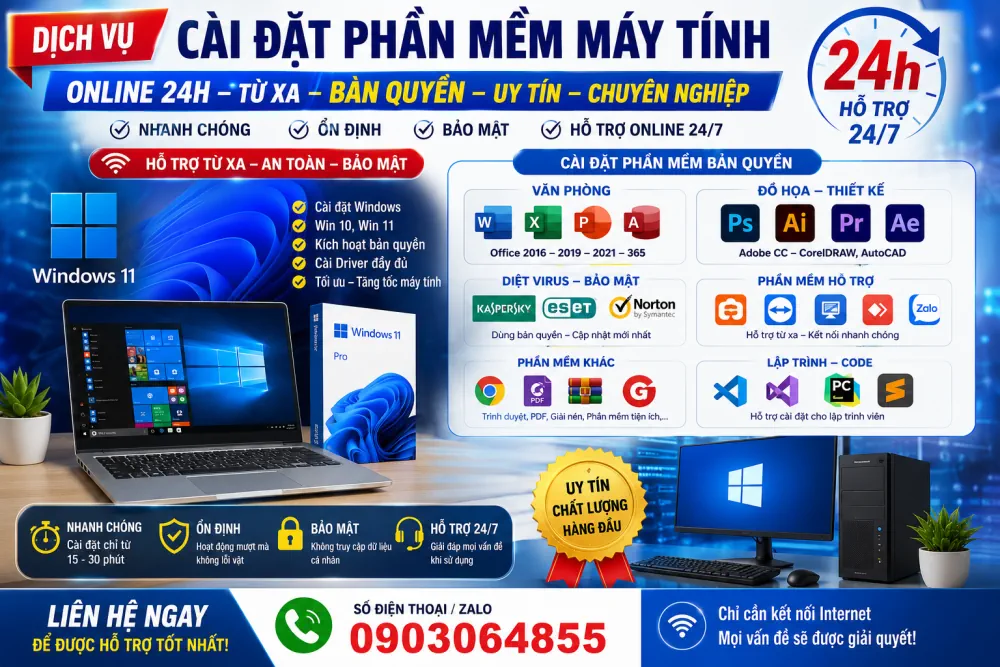
Dịch vụ này cho phép các kỹ thuật viên chuyên nghiệp kết nối vào máy tính của bạn thông qua internet, sử dụng các phần mềm điều khiển từ xa như TeamViewer, UltraViewer, AnyDesk, v.v., để thực hiện việc cài đặt phần mềm theo yêu cầu.
- Các Loại Phần Mềm Hỗ Trợ: Bao gồm hệ điều hành (Windows, macOS), bộ ứng dụng văn phòng (Microsoft Office), phần mềm đồ họa (Photoshop, AutoCAD, CorelDRAW), phần mềm kỹ thuật, phần mềm kế toán, và nhiều ứng dụng chuyên dụng khác.
- Ưu Điểm Vượt Trội:
- Tiện lợi và Nhanh chóng: Bạn không cần phải di chuyển máy tính đến cửa hàng, tiết kiệm thời gian di chuyển và chờ đợi. Quy trình cài đặt thường chỉ mất từ 15-30 phút.
- Tiết kiệm Chi phí: Chi phí dịch vụ thường thấp hơn so với việc cài đặt trực tiếp tại nhà hoặc cửa hàng.
- Chuyên nghiệp và An toàn: Đội ngũ kỹ thuật viên có kinh nghiệm, đảm bảo cài đặt đúng cách, kích hoạt bản quyền (nếu có) và tư vấn sử dụng. File cài đặt sạch, đã được quét virus.
- Hỗ trợ Toàn Quốc: Dù bạn ở bất kỳ đâu, chỉ cần có kết nối internet, bạn đều có thể nhận được sự hỗ trợ.
- Linh hoạt về Thời gian: Dịch vụ thường hoạt động 24/7 hoặc trong khung giờ rộng, phù hợp với lịch trình bận rộn của khách hàng.
2. Quy Trình Cài Đặt Phần Mềm Online Từ Xa
Quy trình thường rất đơn giản và minh bạch:
- Liên hệ Yêu cầu Dịch vụ: Bạn liên hệ qua hotline, Zalo, hoặc website của nhà cung cấp dịch vụ.
- Tải và Cài đặt Phần mềm Điều khiển: Kỹ thuật viên sẽ hướng dẫn bạn tải về và cài đặt một phần mềm điều khiển từ xa (ví dụ: TeamViewer, UltraViewer, AnyDesk).
- Cung cấp Thông tin Kết nối: Bạn cung cấp ID và mật khẩu (Password) của phần mềm điều khiển từ xa cho kỹ thuật viên.
- Kỹ thuật viên Kết nối và Cài đặt: Kỹ thuật viên sẽ kết nối vào máy tính của bạn và tiến hành cài đặt phần mềm theo yêu cầu. Bạn có thể quan sát trực tiếp quá trình này.
- Kiểm tra và Bàn giao: Sau khi cài đặt hoàn tất, kỹ thuật viên sẽ kiểm tra lại chức năng của phần mềm và bàn giao cho bạn.
- Thanh toán và Bảo hành: Thực hiện thanh toán theo thỏa thuận và nhận hỗ trợ bảo hành nếu có vấn đề phát sinh.
V. Dịch Vụ Sửa Máy Tính Online Từ Xa: Giải Pháp Kịp Thời Cho Mọi Sự Cố
Bên cạnh cài đặt phần mềm, dịch vụ sửa máy tính online từ xa cũng ngày càng phổ biến và được ưa chuộng nhờ tính hiệu quả và tiện lợi.
1. Dịch Vụ Sửa Máy Tính Online Từ Xa Trực Tuyến
Đây là giải pháp cứu cánh khi máy tính của bạn gặp trục trặc về phần mềm, hệ điều hành hoặc các vấn đề cấu hình mà không cần mang máy đến trung tâm sửa chữa.
-
Các Lỗi Thường Gặp Được Hỗ Trợ:
- Máy tính chậm, treo, đơ lag.
- Lỗi hệ điều hành (Windows, macOS), không vào được Win.
- Nhiễm virus, malware, adware và các phần mềm độc hại.
- Lỗi phần mềm ứng dụng (Office, Outlook, phần mềm thiết kế, kế toán…).
- Sự cố kết nối mạng, Wi-Fi, máy in, email.
- Tối ưu hóa hệ thống, dọn dẹp rác, tăng tốc máy tính.
- Hướng dẫn sử dụng và khắc phục các lỗi cơ bản.
-
Điều Kiện Yêu Cầu:
- Máy tính cần hoạt động được, có thể khởi động vào màn hình chính.
- Có kết nối internet ổn định.
- Đã cài đặt sẵn một trong các phần mềm điều khiển từ xa (TeamViewer, UltraViewer, AnyDesk).
2. Quy Trình Sửa Chữa Chuyên Nghiệp
Quy trình sửa chữa từ xa thường bao gồm các bước sau:
- Tiếp nhận Yêu cầu: Khách hàng liên hệ mô tả chi tiết vấn đề gặp phải.
- Chẩn đoán Sơ bộ: Kỹ thuật viên lắng nghe và đưa ra nhận định ban đầu về nguyên nhân.
- Kết nối Từ xa: Hướng dẫn khách hàng cài đặt phần mềm điều khiển và cung cấp thông tin để kết nối.
- Thực hiện Sửa chữa: Kỹ thuật viên thực hiện các thao tác chẩn đoán, khắc phục lỗi trên máy tính của khách hàng dưới sự giám sát của họ.
- Kiểm tra và Xác nhận: Sau khi sửa lỗi, kỹ thuật viên cùng khách hàng kiểm tra lại hoạt động của máy tính và các phần mềm liên quan.
- Báo giá và Thanh toán: Kỹ thuật viên thông báo chi phí dựa trên lỗi và thời gian xử lý. Khách hàng thanh toán sau khi hài lòng với dịch vụ.
- Hỗ trợ và Bảo hành: Cung cấp hỗ trợ sau sửa chữa hoặc bảo hành trong một khoảng thời gian nhất định tùy theo thỏa thuận.
3. Vì Sao Nên Chọn Dịch Vụ Sửa Máy Tính Từ Xa Tại Đây?
Việc lựa chọn một đơn vị cung cấp dịch vụ IT từ xa uy tín mang lại nhiều lợi ích:
- Kinh nghiệm và Chuyên môn: Đội ngũ kỹ thuật viên giàu kinh nghiệm, được đào tạo bài bản, có khả năng xử lý đa dạng các loại sự cố.
- Phản hồi Nhanh chóng: Hỗ trợ kịp thời, không để công việc bị gián đoạn lâu.
- Minh bạch về Chi phí: Báo giá rõ ràng trước khi thực hiện, không phát sinh chi phí ẩn.
- Bảo mật Thông tin: Cam kết bảo mật tuyệt đối dữ liệu và thông tin cá nhân của khách hàng.
- Hỗ trợ Khách hàng Toàn quốc: Phục vụ khách hàng mọi lúc, mọi nơi chỉ cần có kết nối internet.
- Uy tín Lâu năm: Các đơn vị có pháp nhân rõ ràng, hoạt động lâu năm, được nhiều khách hàng tin tưởng và đánh giá cao.
VI. Các Dịch Vụ Máy Tính Liên Quan Khác
Ngoài việc cài đặt CorelDRAW và sửa chữa từ xa, các đơn vị IT chuyên nghiệp còn cung cấp một loạt các dịch vụ khác để đáp ứng mọi nhu cầu về công nghệ thông tin.
1. Dịch Vụ Cài Windows Online Từ Xa Qua Mạng
Nhiều dịch vụ IT từ xa cung cấp khả năng cài đặt lại toàn bộ hệ điều hành Windows mà không cần đến trực tiếp. Quy trình này đảm bảo bạn có một hệ điều hành mới, sạch sẽ và hoạt động ổn định.
2. Cung cấp Dịch vụ Sửa Máy Tính Khác Liên Quan Khác
Bao gồm các vấn đề về phần cứng (nhận định ban đầu và hướng dẫn xử lý nếu có thể sửa từ xa, hoặc giới thiệu địa điểm sửa chữa uy tín nếu cần can thiệp vật lý), cài đặt driver, cấu hình mạng nội bộ, thiết lập email, và hỗ trợ các phần mềm chuyên ngành.
3. Cung cấp Dịch Vụ Đặt Khắc Phục Lỗi Liên Quan Phần Mềm và Phần Cứng Khác
Nếu máy tính gặp các lỗi không xác định hoặc cần chẩn đoán sâu hơn, dịch vụ IT từ xa có thể hỗ trợ tìm ra nguyên nhân gốc rễ và đưa ra giải pháp tối ưu, bao gồm cả việc tư vấn sửa chữa phần cứng nếu cần thiết.
VII. Báo Giá Tham Khảo Dịch Vụ IT Từ Xa
Chi phí dịch vụ IT từ xa thường phụ thuộc vào loại hình dịch vụ, độ phức tạp của sự cố và thời gian xử lý. Dưới đây là một số mức giá tham khảo (có thể thay đổi tùy theo nhà cung cấp và thời điểm):
- Cài đặt phần mềm: Khoảng 100.000 – 300.000 VNĐ/phần mềm, tùy loại.
- Sửa lỗi phần mềm cơ bản: Khoảng 50.000 – 150.000 VNĐ/lần.
- Cài đặt hệ điều hành (Windows): Khoảng 150.000 – 300.000 VNĐ.
- Dịch vụ IT Helpdesk (theo ticket/tháng): Từ 69.000 VNĐ/thiết bị/tháng (gói cơ bản) đến vài trăm nghìn hoặc vài triệu VNĐ tùy theo gói dịch vụ và số lượng thiết bị.
- Dịch vụ IT trọn gói cho doanh nghiệp: Chi phí tùy thuộc vào quy mô doanh nghiệp và các dịch vụ đi kèm, thường tính theo tháng hoặc năm.
Lưu ý: Mức giá trên chỉ mang tính tham khảo. Khách hàng nên liên hệ trực tiếp với nhà cung cấp dịch vụ để nhận báo giá chính xác nhất cho nhu cầu của mình.
VIII. Cam Kết Dịch Vụ
Một đơn vị cung cấp dịch vụ IT từ xa uy tín thường đưa ra các cam kết rõ ràng để đảm bảo quyền lợi cho khách hàng:
- Chất lượng Dịch vụ: Cam kết xử lý triệt để các vấn đề, đảm bảo máy tính hoạt động ổn định sau khi sử dụng dịch vụ.
- Bảo mật Tuyệt đối: Cam kết bảo vệ thông tin cá nhân và dữ liệu của khách hàng.
- Hỗ trợ Nhanh chóng: Phản hồi yêu cầu và hỗ trợ trong thời gian sớm nhất, thường là trong vòng 15 phút đối với hỗ trợ từ xa.
- Minh bạch Chi phí: Báo giá rõ ràng trước khi làm, không phát sinh chi phí bất ngờ.
- Bảo hành Dịch vụ: Cung cấp chính sách bảo hành cho các dịch vụ đã thực hiện, giúp khách hàng yên tâm sử dụng.
- Tận tâm và Chuyên nghiệp: Đội ngũ kỹ thuật viên luôn làm việc với tinh thần trách nhiệm, chuyên nghiệp và hỗ trợ khách hàng một cách tốt nhất.
IX. Câu Hỏi Thường Gặp (FAQ)
1. Tôi có cần phải có kỹ năng kỹ thuật để sử dụng dịch vụ cài đặt phần mềm online từ xa không?
Không, bạn không cần có kỹ năng kỹ thuật. Kỹ thuật viên sẽ hướng dẫn bạn từng bước, từ việc tải phần mềm điều khiển đến việc cung cấp thông tin kết nối.
2. Dữ liệu cá nhân của tôi có an toàn khi sử dụng dịch vụ sửa máy tính từ xa không?
Có, các nhà cung cấp dịch vụ uy tín cam kết bảo mật tuyệt đối thông tin và dữ liệu của bạn. Kỹ thuật viên chỉ truy cập vào những gì cần thiết để khắc phục sự cố và không tự ý sao chép hay sử dụng dữ liệu của bạn.
3. Tôi có thể cài đặt CorelDRAW Graphics Suite phiên bản nào qua dịch vụ online?
Bạn có thể yêu cầu cài đặt bất kỳ phiên bản CorelDRAW Graphics Suite nào mà bạn có giấy phép sử dụng hợp lệ, hoặc các phiên bản dùng thử theo quy định.
4. Chi phí dịch vụ sửa máy tính từ xa có đắt không?
Chi phí thường rất hợp lý, thấp hơn nhiều so với sửa chữa trực tiếp, đặc biệt là đối với các lỗi phần mềm. Giá cả được báo rõ ràng trước khi thực hiện.
5. CorelDRAW có khó sử dụng không?
CorelDRAW có giao diện thân thiện và nhiều tính năng mạnh mẽ. Đối với người mới bắt đầu, có thể cần một chút thời gian để làm quen, nhưng với các công cụ hỗ trợ và tài nguyên học tập phong phú, bạn sẽ nhanh chóng làm chủ được phần mềm.
Cài Coreldraw Graphics Suite – Thiết Kế Đồ Họa Chuyên Nghiệp là mục tiêu hoàn toàn khả thi với sự hỗ trợ của công nghệ và các dịch vụ chuyên nghiệp. Dù bạn là một nhà thiết kế dày dạn kinh nghiệm hay một người mới bắt đầu khám phá thế giới sáng tạo, việc nắm vững cách cài đặt, khắc phục sự cố và tận dụng các dịch vụ IT hiện đại sẽ giúp bạn chinh phục mọi thử thách. Đừng ngần ngại liên hệ với các chuyên gia IT để được hỗ trợ tốt nhất, đảm bảo hành trình thiết kế của bạn luôn suôn sẻ và hiệu quả.
